
Screenshots
App-Details
- Aktualisiert
- Jun 23, 2025
- Sprache
- English
- Entwickler
- Ultr@VNC Team
- Kategorie
- Mobile
SoftPas auf:
Dieses Produkt ist auch in den folgenden Sprachen verfügbar:
Über UltraVNC
Download UltraVNC – Remote-Desktop, Fernsteuerung, VNC, Windows, Netzwerk, Internet, PC-Steuerung, technischer Support, Fernzugriff, Desktop-Sharing, Remote-Arbeit, Computerverwaltung
Übersicht
UltraVNC ist ein dediziertes Remote-Desktop-Utility, das speziell für Windows‑Systeme entwickelt wurde und es Benutzern ermöglicht, über lokale Netzwerke oder das Internet auf entfernte Computer zuzugreifen und diese zu steuern. Sein Hauptzweck besteht darin, nahtloses Remote‑Arbeiten, technischen Support und Systemverwaltung zu ermöglichen, indem das Erlebnis einer direkten physischen Interaktion mit einer Zielmaschine nachgeahmt wird. Die Anwendung ist ideal für IT‑Fachleute, Remote‑Mitarbeiter und Personen, die mehrere Geräte an verschiedenen Standorten verwalten. Durch die Nutzung des VNC‑(Virtual Network Computing‑)Protokolls sorgt UltraVNC für stabile und konsistente Konnektivität in verschiedenen Windows‑Umgebungen und ist damit ein zuverlässiges Werkzeug für die Echtzeit‑Computersteuerung.
Benutzer profitieren von der Möglichkeit, Probleme zu beheben, Dateien zu übertragen, Anwendungen auszuführen und Systemeinstellungen zu verwalten, ohne physisch an der entfernten Maschine anwesend zu sein. Diese Funktionalität ist besonders wertvoll in verteilten Teams, Remote‑IT‑Support‑Szenarien und Home‑Office‑Setups. Der Entwickler, UltraVNC Team, hat sich darauf konzentriert, eine leichte, effiziente Lösung zu erhalten, die Leistung und Benutzerfreundlichkeit priorisiert. Obwohl der Entwickler keine zusätzlichen technischen Details zu seinem Hintergrund bereitgestellt hat, zeigen die fortlaufende Entwicklung und der Release‑Zyklus das anhaltende Engagement für Zuverlässigkeit und Bedienbarkeit des Tools. Im breiteren App‑Ökosystem füllt UltraVNC eine Nische für offene, protokollbasierte Remote‑Access‑Lösungen, die nicht auf proprietäre Cloud‑Infrastrukturen angewiesen sind.
Hauptfunktionen & Funktionalität
- Fernzugriff über Netzwerk und Internet: Ermöglicht Benutzern, sich mit jedem Windows‑Computer im selben lokalen Netzwerk oder über das Internet zu verbinden und die Remote‑Desktop‑Sitzung vollständig zu steuern.
- Komplette Tastatur‑ und Maussteuerung: Bietet vollständige Eingabeemulation, sodass Benutzer tippen, klicken und das entfernte System exakt so navigieren können, als säßen sie davor.
- Auf VNC‑Protokoll basierend: Auf dem offenen VNC‑Standard aufgebaut, was Kompatibilität mit einer breiten Palette von Windows‑Systemen sicherstellt und sichere, bidirektionale Kommunikation unterstützt.
- Verbesserte Benutzerfreundlichkeit in der neuesten Version: Das aktuelle Release enthält Verfeinerungen, die Verbindungsstabilität, Sitzungs‑Reaktionsfähigkeit und UI‑Klarheit verbessern und das gesamte Remote‑Erlebnis optimieren.
- Windows‑spezifische Optimierung: Ausschließlich für Windows‑Umgebungen konzipiert, wodurch eine tiefe Integration ins Betriebssystem und optimale Leistung ohne unnötigen Overhead gewährleistet wird.
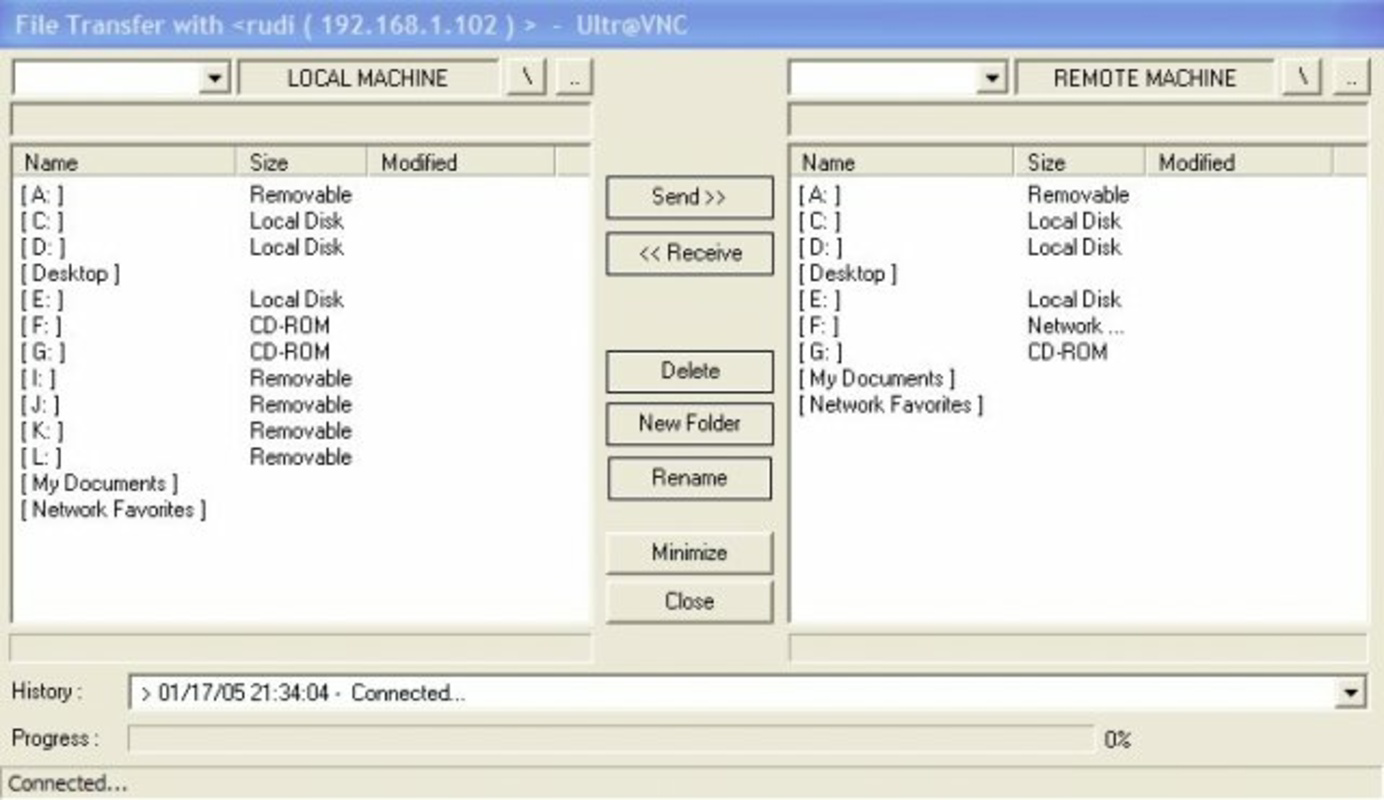
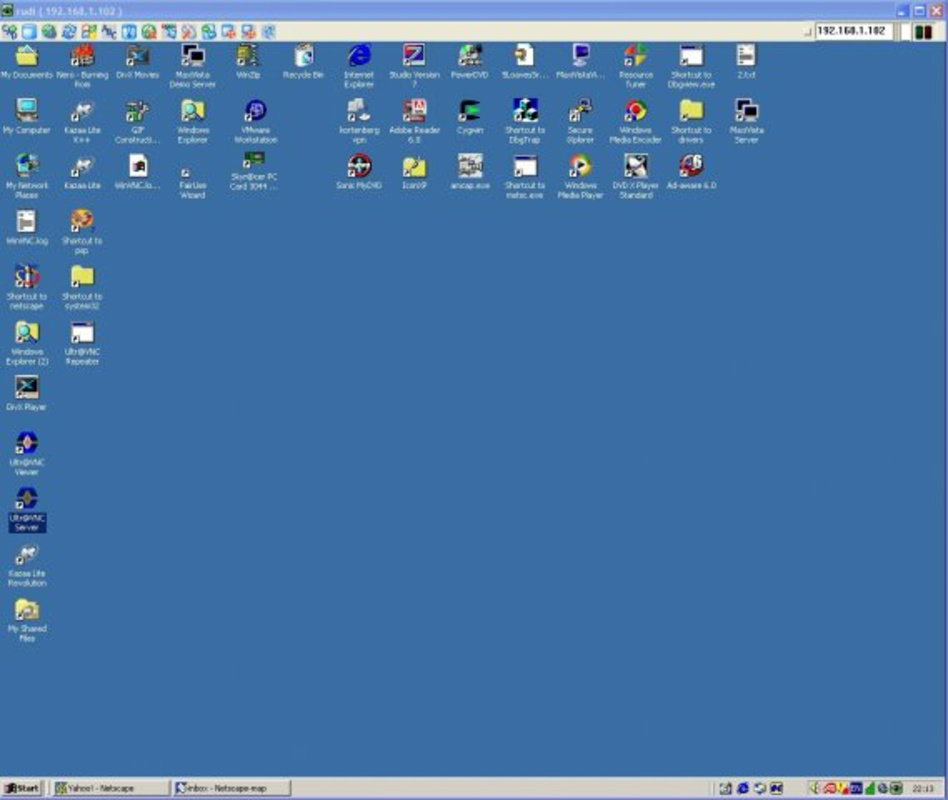
Beispielsweise kann ein Techniker aus der Ferne auf den Computer eines Kunden zugreifen, um Software zu installieren, einen Absturz zu diagnostizieren oder Einstellungen zu konfigurieren, ohne zu reisen. Ebenso kann ein Remote‑Mitarbeiter von zu Hause aus auf seinen Büro‑PC zugreifen, um Dateien abzurufen oder weiterzuarbeiten. Diese Anwendungsfälle zeigen, wie UltraVNC Arbeitsabläufe rationalisiert, Ausfallzeiten reduziert und flexible Arbeitsmodelle unterstützt. Der Fokus des Tools auf direkte, low‑level Steuerung macht es besonders geeignet für Aufgaben, die präzise Interaktion mit der Benutzeroberfläche des entfernten Systems erfordern.
Interface, UX & Performance
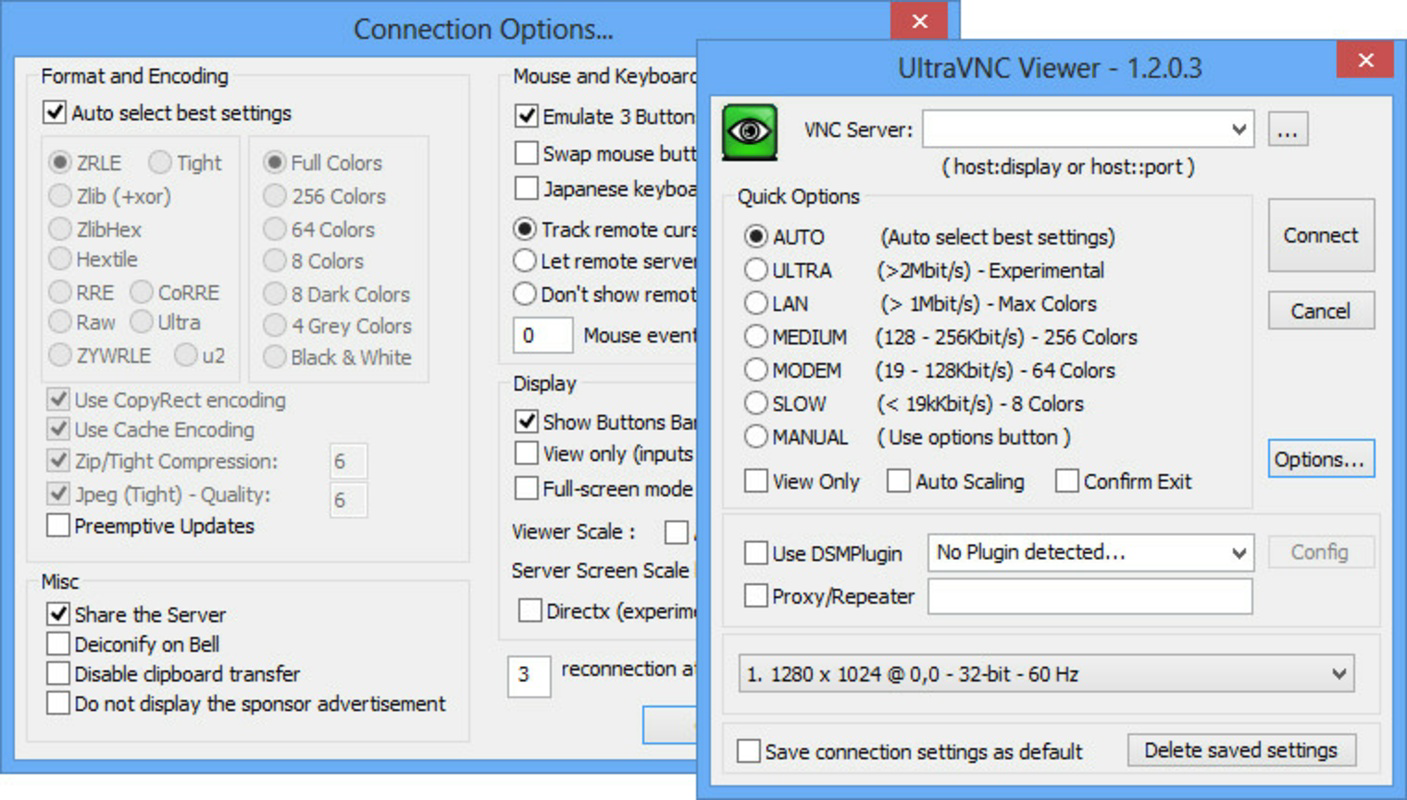
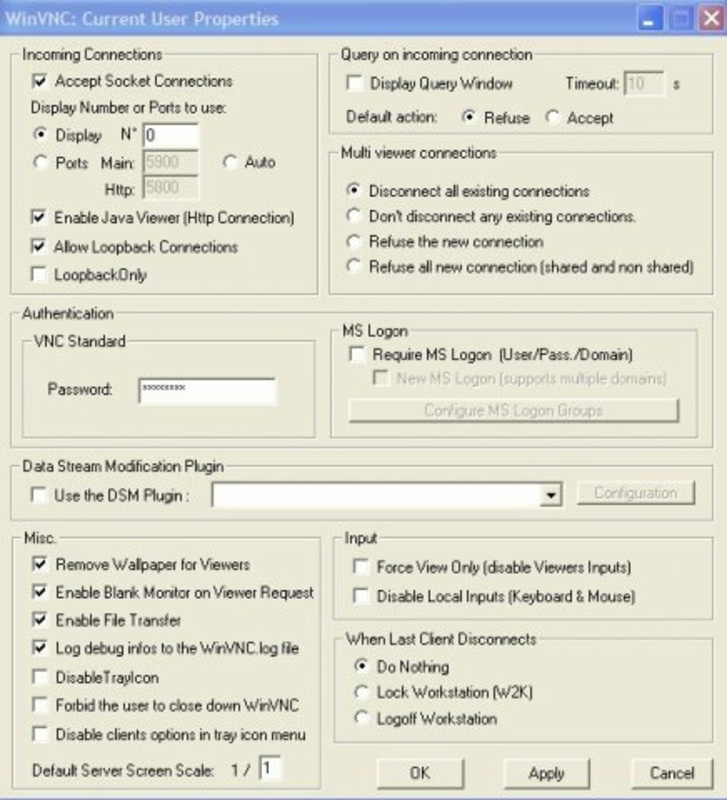
Die Benutzeroberfläche von UltraVNC ist funktional statt auffällig gestaltet und legt Wert auf Klarheit und Zugänglichkeit für sowohl technische als auch nicht‑technische Nutzer. Das Hauptfenster präsentiert ein minimalistisches Layout, wobei wesentliche Bedienelemente wie Verbindungs‑Einstellungen, Sitzungs‑Management und Anzeigeoptionen klar beschriftet und logisch gruppiert sind. Die Navigation ist unkompliziert und folgt den gängigen Windows‑UI‑Konventionen, was die Lernkurve für neue Nutzer reduziert. Die Anwendung behält einen konsistenten visuellen Stil bei, verwendet einfache Symbole und textbasierte Menüs, die die Lesbarkeit auf unterschiedlichen Bildschirmauflösungen sicherstellen.
Die Leistung ist für Reaktionsfähigkeit während Remote‑Sitzungen optimiert, mit minimaler Verzögerung in typischen Anwendungsfällen. Obwohl der Entwickler keine formalen Leistungskennzahlen angegeben hat, deutet der geringe Speicherbedarf von 12,4 MB auf effizienten Ressourcenverbrauch hin. Die Software läuft reibungslos auf einer Vielzahl von Windows‑Hardware‑Konfigurationen, von älteren Rechnern bis zu modernen Systemen. Die Stabilität wird durch das ausgereifte VNC‑Protokoll gewährleistet, das persistente Sitzungen und automatisches Wiederverbinden bei temporären Netzwerkunterbrechungen unterstützt. Die Anwendung scheint während der aktiven Nutzung weder übermäßige CPU‑ noch Speicherressourcen zu beanspruchen, was sie für längere Remote‑Sitzungen geeignet macht. Benutzer können ein konsistentes Verhalten über verschiedene Gerätetypen hinweg erwarten, einschließlich Desktops, Laptops und Thin‑Clients.
Plattform‑Kompatibilität & Technische Anforderungen
UltraVNC ist ausschließlich für die Windows‑Plattform konzipiert und mit Windows‑Betriebssystemen kompatibel. Die aktuelle Version ist 1.2.4.1 mit einer Dateigröße von 12,4 MB. Der Entwickler hat keine Mindest‑OS‑Anforderungen oder Kompatibilitätsdetails für spezifische Windows‑Versionen angegeben. Es wird daher empfohlen, die Systemkompatibilität vor der Installation zu prüfen. Die App ist als kostenloser Download verfügbar, ohne In‑App‑Käufe oder Abonnement‑Gebühren. Während die Anwendung nicht auf mobilen Plattformen verfügbar ist, entspricht ihr Desktop‑Fokus dem beabsichtigten Anwendungsfall: Fernsteuerung vollständiger Windows‑Maschinen.
Obwohl der Entwickler keine formalen technischen Anforderungen aufgelistet hat, deuten die geringe Dateigröße und die Nutzung des Standard‑VNC‑Protokolls auf breite Kompatibilität mit den meisten modernen Windows‑Installationen hin. Benutzer sollten sicherstellen, dass ihr System die allgemeinen Windows‑Software‑Voraussetzungen erfüllt, einschließlich ausreichendem RAM und stabiler Netzwerkverbindung. Die App erfordert für den Basisbetrieb keine erhöhten Rechte, obwohl bestimmte Funktionen administrativen Zugriff auf der Remote‑Maschine benötigen können.
Vor‑ und Nachteile
- Kostenloser Download und Nutzung ohne versteckte Kosten
- Leichtgewichtiges Design mit minimalem Ressourcenverbrauch
- Zuverlässige Leistung basierend auf dem etablierten VNC‑Protokoll
- Vollständige Tastatur‑ und Maussteuerung für präzise Remote‑Interaktion
- Optimiert für Windows‑Umgebungen mit tiefer OS‑Integration
- Exklusiv für Windows, begrenzt plattformübergreifende Nutzung
- Keine mobile App‑Version für unterwegs verfügbar
- Einrichtung kann Netzwerk‑Konfigurationskenntnisse für Internetzugriff erfordern
- Sicherheitseinstellungen müssen vom Benutzer manuell verwaltet werden
- Interface ist funktional, fehlt jedoch an modernem visuellen Feinschliff
FAQ
Ist UltraVNC sicher zu verwenden?
Ja, UltraVNC gilt als sicher, wenn es mit korrekten Netzwerkkonfigurationen und Passwortschutz verwendet wird. Die Anwendung unterstützt verschlüsselte Verbindungen und ermöglicht es Benutzern, Zugangs‑Credentials festzulegen. Allerdings müssen Nutzer sicherstellen, dass ihre Netzwerkumgebung geschützt ist und den Dienst nicht unzuverlässigen Netzwerken aussetzen.
Kann ich UltraVNC auf mehreren Geräten nutzen?
Ja, Sie können UltraVNC auf mehreren Windows‑Maschinen installieren. Jede Maschine kann je nach Bedarf als Viewer oder Host fungieren. Da die App jedoch nicht für mobile Plattformen verfügbar ist, wird der Fernzugriff von Smartphones oder Tablets nicht unterstützt.
Benötigt UltraVNC eine Internetverbindung?
UltraVNC kann sowohl über lokale Netzwerke als auch über das Internet betrieben werden. Für den Fernzugriff von außerhalb des lokalen Netzwerks ist auf beiden Geräten – Host und Viewer – eine Internetverbindung erforderlich. Die Verbindungsqualität hängt von Geschwindigkeit und Stabilität des Netzwerks ab.
Wie aktualisiere ich UltraVNC?
Updates werden in der Regel vom UltraVNC Team über deren offizielle Website bereitgestellt. Benutzer sollten regelmäßig nach neuen Versionen suchen, um die neuesten Funktionen und Sicherheitspatches zu erhalten. Die App enthält keine automatische Update‑Funktion.
Ist UltraVNC mit Windows 11 kompatibel?
Obwohl der Entwickler keine spezifischen Kompatibilitätsdetails angegeben hat, ist UltraVNC für Windows‑Systeme konzipiert und wird voraussichtlich mit Windows 11 funktionieren. Nutzer sollten die Funktionalität auf ihrer konkreten Systemkonfiguration prüfen, insbesondere wenn neuere Windows‑Features oder Sicherheitseinstellungen verwendet werden.
Abschließende Gedanken
UltraVNC bleibt eine leistungsstarke, unkomplizierte Lösung für alle, die zuverlässigen Fernzugriff auf Windows‑Maschinen benötigen. Der Fokus auf Leistung, Einfachheit und offene Protokollstandards macht es zu einer herausragenden Wahl für technische Fachleute und Remote‑Mitarbeiter. Zwar fehlt es an modernem UI‑Feinschliff und mobiler Unterstützung, doch die Kernfunktionalität ist robust und verlässlich. Das kostenlose Preismodell erhöht die Zugänglichkeit und macht es zu einem ausgezeichneten Werkzeug für sowohl private als auch berufliche Nutzung. Für Nutzer, die Kontrolle, Stabilität und Kompatibilität innerhalb einer Windows‑Umgebung schätzen, liefert UltraVNC hohen Mehrwert ohne Kompromisse.
Download UltraVNC now
Anleitungen & Tutorials
So installierst du UltraVNC
- Klicke oben auf die Schaltfläche Herunterladen.
- Akzeptiere nach der Weiterleitung die Bedingungen und klicke auf Installieren.
- Warte, bis der Download von UltraVNC auf deinem Gerät abgeschlossen ist.
So verwendest du UltraVNC
Diese Software wird hauptsächlich für die oben beschriebenen Kernfunktionen verwendet. Öffne die App nach der Installation, um ihre Möglichkeiten zu erkunden.
Nutzerbewertungen
Noch keine Bewertungen. Teile als Erste/r deine Erfahrung.
Das könnte dir auch gefallen
mehr
Que no te pillen¡
About !Que no te pillen¡Reviewed by Jason A. BilbreyShow MoreShow Less

3D Combat Zone
About 3D Combat ZoneOriginally released in 1983, 3D Combat Zone immerses players...

666: El día del portal
About 666: El día del portalOn June 6, 2006, Agent P. Stone uncovers a sinister...

80 in 1 Best Flash games
About 80 in 1 Best Flash games 80 in 1 Best Flash games is a collection of 80 fl...

ABYSS SEEKERーーWhat Do You See Deep in The Abyss
About ABYSS SEEKERーーWhat Do You See Deep in The AbyssIn ABYSS SEEKER, players...

ACA NEOGEO THE KING OF FIGHTERS 2002 for Windows
About ACA NEOGEO THE KING OF FIGHTERS 2002 for WindowsTHE KING OF FIGHTERS 2002,...